Erreur 502 Bad Gateway sur Nginx : comment la corriger
Votre site n'affiche plus que « 502 Bad Gateway ». Voici comment lire le journal d'erreurs de Nginx, comprendre pourquoi l'application derrière ne répond plus et corriger les causes les plus fréquentes sous WordPress, PHP-FPM, Node.js et Docker.
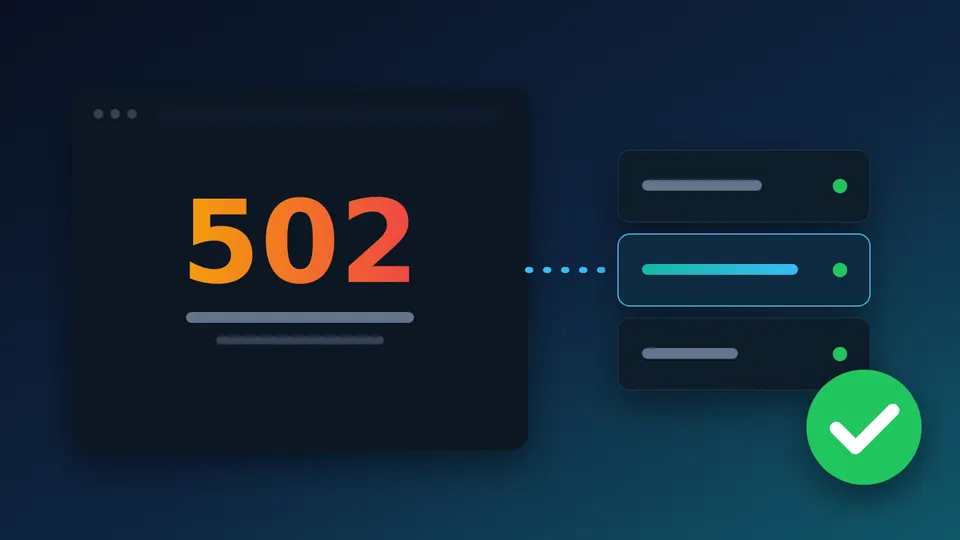
Votre site fonctionnait il y a une heure. Maintenant, chaque visiteur tombe sur une page blanche qui affiche seulement :
502 Bad Gateway
nginx
Voici ce que cela veut dire. Nginx lui-même va bien : il a reçu la requête et l'a transmise au programme qui construit réellement vos pages, comme PHP-FPM pour WordPress, une application Node.js ou Python, ou un conteneur Docker. Ce programme n'a pas donné de réponse correcte, alors Nginx a abandonné et affiché une erreur 502.
La solution ne se trouve donc presque jamais dans Nginx seul. Il faut comprendre pourquoi le programme derrière lui ne répond plus. Bonne nouvelle : Nginx note la raison exacte, et ce guide vous montre comment la lire et corriger chaque cas.
Étape 1 : lire le journal d'erreurs de Nginx
Ne devinez pas. Ouvrez le journal d'erreurs et regardez les dernières lignes, juste après avoir chargé la page en erreur :
sudo tail -n 30 /var/log/nginx/error.logSi votre site a son propre journal, il est défini par la ligne error_log de son bloc server, en général dans /etc/nginx/sites-available/ ou /etc/nginx/conf.d/. Vous trouverez une ligne de ce genre :
connect() failed (111: Connection refused) while connecting to upstream, client: 198.51.100.7, server: example.com, request: "GET / HTTP/1.1", upstream: "http://127.0.0.1:3000/"La partie du milieu donne la raison, et la partie upstream indique quel programme Nginx a essayé de joindre. Retrouvez votre message dans le tableau, puis passez à la solution correspondante.
| Message dans error.log | Ce qu'il signifie |
|---|---|
(111: Connection refused) | Rien ne tourne sur ce port |
(2: No such file or directory) sur un .sock | PHP-FPM est arrêté, ou le chemin du socket est faux |
(13: Permission denied) | Nginx n'a pas le droit d'accéder au socket ou au port |
upstream prematurely closed connection | L'application a planté ou a été tuée en pleine requête |
upstream sent too big header | Les en-têtes de la réponse ne tiennent pas dans le tampon de Nginx |
(11: Resource temporarily unavailable) | PHP-FPM est surchargé et sa file d'attente est pleine |
Solution 1 : « Connection refused », votre application ne tourne pas
C'est la cause de 502 la plus fréquente. Vérifiez si quelque chose écoute sur le port indiqué dans le journal :
sudo ss -tlnp | grep 3000Aucune sortie signifie que l'application est arrêtée. Démarrez-la et cherchez pourquoi elle s'est arrêtée :
# une application gérée par systemd
sudo systemctl status myapp
sudo journalctl -u myapp -n 50

# une application Node.js gérée par PM2
pm2 status
pm2 logs --lines 50
Si l'application tourne mais sur un autre port, alignez la ligne proxy_pass de Nginx sur le port qu'elle utilise réellement.
Le piège de « localhost » avec Node.js
Celui-ci piège beaucoup de monde. L'application tourne bel et bien, Nginx pointe vers 127.0.0.1:3000, et vous avez quand même une 502. Depuis Node.js 17, une application lancée avec listen(3000, 'localhost') peut n'écouter qu'en IPv6 (::1) : personne ne répond alors sur 127.0.0.1. Vérifiez l'adresse qu'elle utilise vraiment :
sudo ss -tlnp | grep 3000Si vous voyez [::1]:3000, faites écouter l'application sur 127.0.0.1 et gardez Nginx pointé sur cette même adresse :
proxy_pass http://127.0.0.1:3000;Applications dans Docker
Vérifiez que le conteneur tourne avec docker ps, et lisez son journal avec docker logs --tail 50 CONTAINER. Si Nginx tourne directement sur le serveur, le port du conteneur doit être publié, par exemple -p 127.0.0.1:3000:3000. Si Nginx tourne lui aussi dans Docker, faites-le pointer vers le nom du conteneur sur le réseau partagé, pas vers localhost.
Solution 2 : socket PHP-FPM introuvable (WordPress et sites PHP)
Pour WordPress et les autres sites PHP, l'erreur 502 ressemble en général à ceci :
connect() to unix:/run/php/php8.1-fpm.sock failed (2: No such file or directory)Soit PHP-FPM ne tourne pas, soit Nginx pointe vers un socket qui n'existe pas. Cela arrive souvent après une mise à jour de PHP : le serveur a maintenant php8.3-fpm.sock, mais votre site réclame toujours celui de la 8.1. Regardez quels sockets existent vraiment et si le service tourne :
ls /run/php/
sudo systemctl status php8.3-fpm
Corrigez ensuite la ligne fastcgi_pass dans la configuration de votre site pour qu'elle utilise le socket trouvé, testez la configuration et rechargez :
fastcgi_pass unix:/run/php/php8.3-fpm.sock;sudo nginx -t
sudo systemctl reload nginxSous AlmaLinux et Rocky Linux, le service s'appelle php-fpm et le socket se trouve en général dans /run/php-fpm/www.sock.
Solution 3 : « Permission denied » en se connectant à l'upstream
L'application tourne, mais Nginx n'a pas le droit de lui parler.
Pour un socket PHP-FPM : le socket doit appartenir à l'utilisateur sous lequel tourne Nginx. Sous Ubuntu et Debian, c'est www-data. Vérifiez ces lignes dans le fichier du pool, par exemple /etc/php/8.3/fpm/pool.d/www.conf, puis redémarrez PHP-FPM :
listen.owner = www-data
listen.group = www-data
listen.mode = 0660
Sous AlmaLinux et Rocky Linux : SELinux empêche par défaut Nginx de se connecter aux ports des applications. Si getenforce répond Enforcing, autorisez-le :
sudo setsebool -P httpd_can_network_connect 1Solution 4 : « Upstream prematurely closed connection »
L'application a accepté la requête puis s'est arrêtée avant de répondre. Les deux raisons habituelles sont un plantage et un manque de mémoire. Vérifiez si le système l'a tuée :
sudo dmesg -T | grep -i "killed process"
free -h
Si votre application, PHP-FPM ou MySQL apparaît dans cette liste, le serveur a manqué de RAM. Vous pouvez ajouter un fichier d'échange (swap) en dépannage, baisser le pm.max_children de PHP-FPM pour qu'il ne lance plus de processus que la mémoire ne le permet, ou passer à une offre avec plus de RAM. Si rien n'a été tué, le journal de l'application (voir la solution 1) montre l'erreur qui l'a fait planter.
Un disque plein provoque aussi ce problème, car les applications et les bases de données échouent quand elles ne peuvent plus écrire. Lancez df -h, et si / est à 100 %, suivez notre guide pour corriger l'erreur « No space left on device ».
Solution 5 : « Upstream sent too big header »
De gros cookies ou de longs en-têtes de redirection, fréquents avec les extensions WordPress et les systèmes de connexion, peuvent dépasser le tampon par défaut de Nginx. Agrandissez-le dans le bloc server ou location. Pour une application derrière un proxy :
proxy_buffer_size 16k;
proxy_buffers 8 16k;
proxy_busy_buffers_size 32k;
Pour PHP-FPM :
fastcgi_buffer_size 32k;
fastcgi_buffers 16 16k;
Lancez ensuite sudo nginx -t et sudo systemctl reload nginx.
Solution 6 : PHP-FPM est surchargé
Si l'erreur 502 n'apparaît qu'aux pics de trafic et que le journal indique (11: Resource temporarily unavailable), tous les processus PHP-FPM sont occupés et les nouvelles requêtes ne passent plus. Le journal de PHP-FPM le confirme avec une ligne comme server reached pm.max_children setting. Relevez la limite dans le fichier du pool :
pm = dynamic
pm.max_children = 20
Ne choisissez pas un chiffre au hasard. Chaque processus consomme de la mémoire, souvent 50 à 100 Mo sur un site WordPress. Divisez la RAM disponible par cette valeur pour trouver un réglage sûr. Activer un cache de pages aide encore plus, car les pages en cache n'ont pas du tout besoin de PHP.
502 ou 504 : quelle différence ?
Une 502 Bad Gateway signifie que l'application n'a donné aucune réponse exploitable : elle était arrêtée, a planté ou était injoignable. Une 504 Gateway Timeout signifie que l'application a été jointe mais a mis trop de temps à répondre. Pour une 504, regardez les requêtes lentes de la base de données ou augmentez proxy_read_timeout ou fastcgi_read_timeout. Pour une 502, ce sont les solutions ci-dessus qu'il faut suivre.
Récapitulatif
sudo tail -n 30 /var/log/nginx/error.logjuste après l'erreur.- Connection refused : démarrez l'application, alignez le port, utilisez
127.0.0.1au lieu delocalhost. - No such file (.sock) : démarrez PHP-FPM et corrigez le chemin du socket dans
fastcgi_pass. - Permission denied : propriétaire du socket
www-data, ou le réglage SELinux. - Prematurely closed : vérifiez la mémoire, le journal de l'application et l'espace disque.
- Too big header : agrandissez les tampons. Surcharge : relevez
pm.max_childrenavec prudence. - Toujours
sudo nginx -tavant de recharger.
La plupart des erreurs 502 viennent d'une application arrêtée ou d'un serveur à court de mémoire. Si vos sites sont devenus trop gros pour leur serveur, un VPS pour sites web ou un VPS WordPress de NodexVPS vous offre des ressources dédiées et un accès root complet, pour régler Nginx et PHP-FPM exactement comme votre site en a besoin.