SSH « Connection refused » et « Permission denied (publickey) » : les solutions
Impossible de vous connecter en SSH à votre serveur ? Que vous ayez « Connection refused » sur le port 22, un délai dépassé ou « Permission denied (publickey) », voici ce que signifie chaque erreur et comment la corriger en quelques minutes, même si vous êtes bloqué dehors.
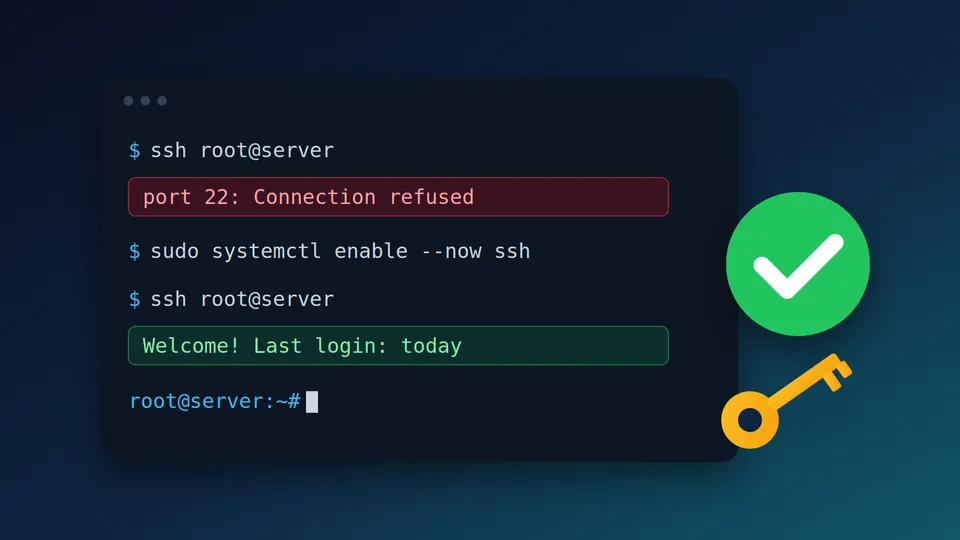
Vous tapez la commande habituelle pour vous connecter à votre serveur, vous appuyez sur Entrée, et au lieu de l'invite de commande, vous obtenez l'un de ces messages :
ssh: connect to host 203.0.113.10 port 22: Connection refused
ssh: connect to host 203.0.113.10 port 22: Connection timed out
[email protected]: Permission denied (publickey).
Ils se ressemblent, mais chacun signale un problème différent. « Connection refused » (connexion refusée) veut dire que le serveur a répondu, mais que rien n'écoute sur ce port. « Timed out » veut dire que rien n'a répondu du tout. « Permission denied » veut dire que SSH fonctionne très bien, mais qu'il refuse votre façon de vous connecter. Trouvez votre message ci-dessous et passez directement à la solution.
D'abord, demandez à SSH ce qui ne va pas
Relancez la même commande avec -v (mode verbeux). Elle affiche chaque étape de la connexion, et les dernières lignes indiquent en général exactement où elle s'arrête :
ssh -v [email protected]Cherchez des lignes comme Connecting to ... port 22, Offering public key et Authentications that can continue. Gardez cette sortie sous les yeux pendant que vous suivez les étapes : elle vous évitera bien des suppositions.
SSH « Connection refused » sur le port 22 : la solution
Votre demande est bien arrivée sur le serveur, mais rien ne l'a acceptée sur ce port. Il y a quatre causes habituelles.
1. Le serveur n'est pas encore prêt
Juste après la création, le redémarrage ou la réinstallation d'un VPS, SSH peut mettre une ou deux minutes à démarrer. Si le serveur est tout neuf ou vient d'être réinstallé, attendez deux minutes et réessayez avant de toucher à quoi que ce soit.
2. Le service SSH est arrêté
Si vous ne pouvez pas vous connecter en SSH, ouvrez la console web dans le panneau de contrôle de votre VPS, connectez-vous-y et vérifiez le service. Sous Ubuntu et Debian, il s'appelle ssh ; sous AlmaLinux, Rocky Linux et CentOS, c'est sshd :
sudo systemctl status ssh
sudo systemctl enable --now ssh
S'il refuse de démarrer, testez le fichier de configuration. Une seule faute de frappe dans sshd_config suffit à bloquer SSH, et cette commande vous indique la ligne fautive :
sudo sshd -tSi OpenSSH n'est pas installé du tout (certaines images minimales en sont dépourvues), installez-le avec sudo apt install openssh-server ou sudo dnf install openssh-server.
3. SSH écoute sur un autre port
Vous avez peut-être déplacé SSH hors du port 22, ou un script d'installation l'a fait à votre place. Vérifiez le port réellement utilisé :
sudo ss -tlnp | grep sshSi vous voyez :2222, connectez-vous sur ce port :
ssh -p 2222 [email protected]Depuis Ubuntu 22.10, y compris la 24.04, SSH est lancé par ssh.socket. Si vous avez modifié la ligne Port et que rien n'a changé, c'est pour cette raison. Appliquez la modification ainsi :
sudo systemctl daemon-reload
sudo systemctl restart ssh.socket
4. Un pare-feu rejette la connexion
Un pare-feu réglé sur « reject » donne « Connection refused » ; réglé sur « drop », il donne un délai dépassé. Dans les deux cas, vérifiez que le port SSH est ouvert :
# Ubuntu / Debian (UFW)
sudo ufw allow OpenSSH
sudo ufw status

# AlmaLinux / Rocky Linux (firewalld)
sudo firewall-cmd --permanent --add-service=ssh
sudo firewall-cmd --reload
Si vous avez déplacé SSH sur un autre port, ouvrez plutôt celui-ci, par exemple sudo ufw allow 2222/tcp.
SSH « Connection timed out » : la solution
Un délai dépassé signifie que votre demande n'a jamais reçu de réponse. Vérifiez ces points dans l'ordre :
- L'adresse IP. Recopiez-la depuis votre panneau de contrôle. Un chiffre erroné arrive plus souvent qu'on ne le croit.
- Le serveur tourne-t-il ? Un serveur arrêté, suspendu ou encore en cours d'installation ne répond pas. Vérifiez son état dans votre panneau.
- Un pare-feu qui ignore les paquets. Même solution que plus haut : autorisez le port SSH.
- Vous avez été banni. Après trop d'échecs de connexion, Fail2ban bloque votre IP pendant un moment. Depuis la console web, vérifiez et débannissez-vous :
sudo fail2ban-client status sshd
sudo fail2ban-client set sshd unbanip VOTRE_IP- Votre propre réseau. Certains réseaux d'entreprise, d'école ou d'hôtel bloquent le port 22 en sortie. Essayez depuis le partage de connexion de votre téléphone. Si ça passe, le blocage vient de chez vous, et déplacer SSH sur un port comme 443 ou 2222 permet de le contourner.
« Permission denied (publickey) » : la solution
Bonne nouvelle : la connexion fonctionne, donc le serveur tourne et le port est ouvert. Le serveur refuse simplement votre identification. Voici les causes, de la plus fréquente à la plus rare.
Mauvais nom d'utilisateur
Certains serveurs interdisent la connexion en root, et beaucoup d'images cloud ont leur propre utilisateur par défaut. Essayez celui de votre système : root, ubuntu, debian, almalinux ou rocky.
Votre clé n'est pas proposée
Dans la sortie de ssh -v, cherchez Offering public key. Si votre clé n'apparaît pas, indiquez-la à SSH :
ssh -i ~/.ssh/id_ed25519 [email protected]Vérifiez qu'il s'agit bien de la clé privée (sans .pub à la fin) qui correspond à la clé publique ajoutée sur le serveur.
Les droits sur le serveur sont trop ouverts
SSH ignore votre clé si ~/.ssh ou authorized_keys sont modifiables par d'autres utilisateurs. Connectez-vous par la console web et corrigez-les pour l'utilisateur avec lequel vous vous connectez :
chmod 700 ~/.ssh
chmod 600 ~/.ssh/authorized_keys
chown -R $USER:$USER ~/.ssh
Profitez-en pour vérifier que la clé tient sur une seule ligne dans authorized_keys. Un copier-coller la coupe souvent en plusieurs lignes, et elle ne correspond alors plus jamais.
La connexion par mot de passe est désactivée
Si vous essayez de vous connecter avec un mot de passe et obtenez Permission denied (publickey), le serveur n'accepte que les clés. Sous Ubuntu, un fichier dans /etc/ssh/sshd_config.d/ désactive souvent les mots de passe, même quand le fichier principal dit le contraire. Vérifiez ce que SSH applique réellement :
sudo sshd -T | grep -Ei 'passwordauthentication|permitrootlogin'Le plus sûr est d'ajouter votre clé plutôt que de réactiver les mots de passe. Si vous en avez vraiment besoin, mettez PasswordAuthentication yes dans le fichier qui prend le dessus (souvent 50-cloud-init.conf), puis lancez sudo systemctl restart ssh. Et si PermitRootLogin vaut prohibit-password, root ne peut se connecter qu'avec une clé.
Votre clé privée est trop ouverte sur votre ordinateur
Si vous voyez WARNING: UNPROTECTED PRIVATE KEY FILE!, SSH refuse d'utiliser la clé. Corrigez-le sur votre ordinateur :
chmod 600 ~/.ssh/id_ed25519Une vieille clé RSA
Les versions récentes d'OpenSSH ont désactivé l'ancienne signature ssh-rsa. Si la sortie verbeuse parle de no mutual signature algorithm, le plus simple est d'utiliser une clé moderne. Créez-en une et ajoutez le fichier .pub sur le serveur :
ssh-keygen -t ed25519« REMOTE HOST IDENTIFICATION HAS CHANGED! »
Ce gros avertissement apparaît après la réinstallation de votre VPS, ou quand un nouveau serveur reprend la même IP. Le serveur a une nouvelle identité, et votre ordinateur se souvient encore de l'ancienne. Si vous savez que vous l'avez réinstallé, supprimez l'ancienne entrée et reconnectez-vous :
ssh-keygen -R 203.0.113.10Si vous n'avez rien changé sur le serveur, arrêtez-vous et cherchez la raison avant d'accepter la nouvelle clé.
Complètement bloqué ? Passez par la console web
Même quand SSH ne répond plus, vous pouvez encore entrer. Le panneau de contrôle de votre VPS propose une console web qui fonctionne comme un écran et un clavier branchés sur le serveur, sans passer par SSH. Connectez-vous-y avec votre mot de passe root, réparez le service, le pare-feu ou la clé, puis réessayez SSH.
Une autre cause à connaître : si le disque est complètement plein, les connexions peuvent échouer de façon étrange. Lancez df -h depuis la console, et si / est à 100 %, suivez d'abord notre guide pour corriger l'erreur « No space left on device ».
Ne vous enfermez plus dehors
- Gardez une deuxième session ouverte quand vous modifiez les réglages de SSH ou du pare-feu. Si la modification casse quelque chose, vous avez toujours un accès.
- Testez avant de redémarrer. Lancez
sudo sshd -taprès chaque modification. Aucune sortie signifie que le fichier est correct. - Ouvrez d'abord le nouveau port, puis déplacez SSH dessus. Faire l'inverse, c'est le blocage classique.
- Utilisez des clés plutôt que des mots de passe, et ajoutez Fail2ban pour que les robots ne puissent pas deviner indéfiniment.
Récapitulatif
ssh -vpour voir où la connexion s'arrête.- Refused : SSH arrêté, mauvais port ou pare-feu qui rejette.
- Timed out : mauvaise IP, serveur éteint, pare-feu qui ignore les paquets, bannissement ou votre propre réseau.
- Permission denied (publickey) : mauvais utilisateur, clé non proposée, droits des fichiers ou mots de passe désactivés.
- Host identification changed :
ssh-keygen -Raprès une réinstallation. - Bloqué dehors : réparez depuis la console web.
Besoin d'un serveur tout neuf pour vous entraîner ? Chaque VPS Ubuntu, VPS Debian, VPS AlmaLinux et VPS Rocky Linux de NodexVPS est livré avec un accès SSH root complet et une console web pour le jour où quelque chose tourne mal.