SSH „Connection refused“ und „Permission denied (publickey)“ beheben
Keine SSH-Verbindung zum Server? Ob „Connection refused“ auf Port 22, ein Timeout oder „Permission denied (publickey)“: Hier erfahren Sie, was jede Meldung bedeutet und wie Sie das Problem in wenigen Minuten lösen, auch wenn Sie ausgesperrt sind.
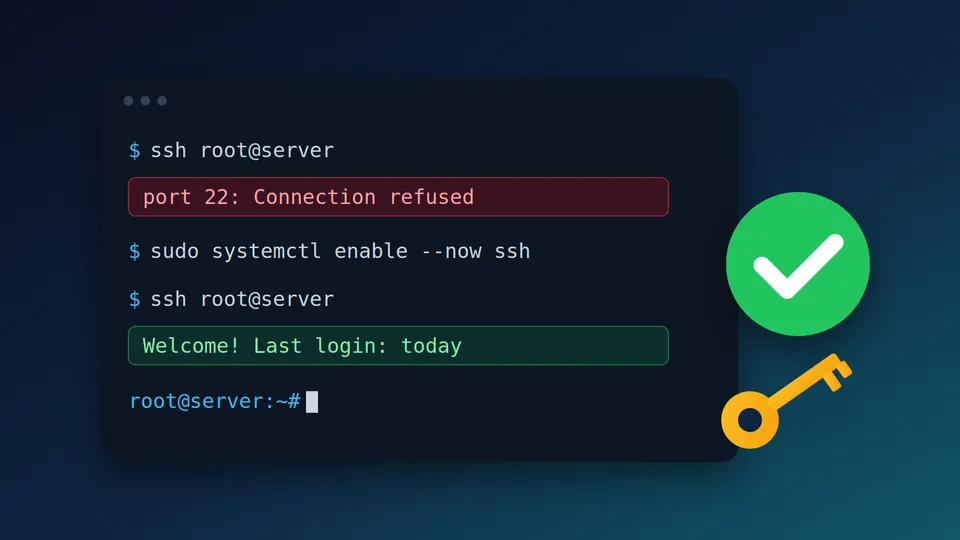
Sie tippen wie immer den Befehl ein, um sich auf Ihrem Server anzumelden, drücken Enter und bekommen statt einer Eingabeaufforderung eine dieser Meldungen:
ssh: connect to host 203.0.113.10 port 22: Connection refused
ssh: connect to host 203.0.113.10 port 22: Connection timed out
[email protected]: Permission denied (publickey).
Sie sehen sich ähnlich, haben aber jeweils eine andere Ursache. „Connection refused“ heißt: Der Server hat geantwortet, aber auf dem Port lauscht niemand, die Verbindung wird abgelehnt. „Timed out“ heißt: Es kam überhaupt keine Antwort. „Permission denied“ heißt: SSH funktioniert einwandfrei, akzeptiert aber die Art, wie Sie sich anmelden, nicht. Suchen Sie Ihre Meldung unten und springen Sie direkt zur passenden Lösung.
Zuerst: SSH fragen, was schiefgelaufen ist
Führen Sie denselben Befehl mit -v (verbose) aus. SSH gibt dann jeden Schritt des Verbindungsaufbaus aus, und die letzten Zeilen zeigen meist genau, wo es hängen bleibt:
ssh -v [email protected]Achten Sie auf Zeilen wie Connecting to ... port 22, Offering public key und Authentications that can continue. Lassen Sie diese Ausgabe offen, während Sie die Schritte durchgehen. Das erspart Ihnen eine Menge Raterei.
SSH „Connection refused“ auf Port 22 beheben
Ihre Anfrage ist beim Server angekommen, aber auf diesem Port hat sie niemand angenommen. Dafür gibt es vier typische Gründe.
1. Der Server ist noch nicht bereit
Direkt nachdem Sie einen VPS erstellt, neu gestartet oder neu installiert haben, kann es ein bis zwei Minuten dauern, bis SSH läuft. Ist der Server ganz neu oder wurde er gerade neu installiert, warten Sie zwei Minuten und versuchen Sie es erneut, bevor Sie irgendetwas ändern.
2. Der SSH-Dienst ist gestoppt
Wenn Sie nicht per SSH hineinkommen, öffnen Sie die Webkonsole in Ihrem VPS-Kontrollpanel, melden Sie sich dort an und prüfen Sie den Dienst. Unter Ubuntu und Debian heißt er ssh, unter AlmaLinux, Rocky Linux und CentOS sshd:
sudo systemctl status ssh
sudo systemctl enable --now ssh
Startet er nicht, prüfen Sie die Konfigurationsdatei. Ein einziger Tippfehler in sshd_config genügt, damit SSH nicht hochkommt, und dieser Befehl nennt Ihnen die betroffene Zeile:
sudo sshd -tIst OpenSSH gar nicht installiert (manche Minimal-Images kommen ohne), installieren Sie es mit sudo apt install openssh-server oder sudo dnf install openssh-server.
3. SSH lauscht auf einem anderen Port
Vielleicht haben Sie oder ein Setup-Skript SSH von Port 22 auf einen anderen Port verlegt. Prüfen Sie, welchen Port SSH tatsächlich nutzt:
sudo ss -tlnp | grep sshSteht dort :2222, verbinden Sie sich über diesen Port:
ssh -p 2222 [email protected]Unter Ubuntu 22.10 und neuer, also auch 24.04, wird SSH über ssh.socket gestartet. Wenn Sie die Zeile Port geändert haben und nichts passiert ist, liegt es daran. So übernehmen Sie die Änderung:
sudo systemctl daemon-reload
sudo systemctl restart ssh.socket
4. Eine Firewall lehnt die Verbindung ab
Eine Firewall, die auf „reject“ steht, liefert „Connection refused“; steht sie auf „drop“, bekommen Sie einen Timeout. In beiden Fällen gilt: Sorgen Sie dafür, dass der SSH-Port offen ist.
# Ubuntu / Debian (UFW)
sudo ufw allow OpenSSH
sudo ufw status

# AlmaLinux / Rocky Linux (firewalld)
sudo firewall-cmd --permanent --add-service=ssh
sudo firewall-cmd --reload
Haben Sie SSH auf einen anderen Port verlegt, öffnen Sie stattdessen diesen, zum Beispiel mit sudo ufw allow 2222/tcp.
SSH „Connection timed out“ beheben
Ein Timeout bedeutet, dass Ihre Anfrage nie eine Antwort bekommen hat. Prüfen Sie Folgendes der Reihe nach:
- Die IP-Adresse. Kopieren Sie sie noch einmal aus Ihrem Kontrollpanel. Eine falsche Ziffer kommt häufiger vor, als man denkt.
- Läuft der Server überhaupt? Ein gestoppter, gesperrter oder noch installierender Server antwortet nicht. Prüfen Sie seinen Status im Panel.
- Eine Firewall, die Pakete verwirft. Die Lösung ist dieselbe wie oben: den SSH-Port freigeben.
- Sie wurden gesperrt. Nach zu vielen fehlgeschlagenen Anmeldungen blockiert Fail2ban Ihre IP für eine Weile. Prüfen Sie das in der Webkonsole und heben Sie die Sperre auf:
sudo fail2ban-client status sshd
sudo fail2ban-client set sshd unbanip YOUR_IP- Ihr eigenes Netzwerk. Manche Büro-, Uni- und Hotelnetze sperren ausgehenden Verkehr auf Port 22. Versuchen Sie es über den Hotspot Ihres Smartphones. Klappt es dort, liegt die Sperre auf Ihrer Seite, und ein SSH-Port wie 443 oder 2222 umgeht sie.
„Permission denied (publickey)“ beheben
Die gute Nachricht: Die Verbindung steht, der Server läuft also und der Port ist offen. Der Server akzeptiert nur Ihre Anmeldung nicht. Hier die Ursachen, die häufigsten zuerst.
Falscher Benutzername
Manche Server erlauben keine Anmeldung als root, und viele Cloud-Images bringen einen eigenen Standardbenutzer mit. Probieren Sie den Benutzer Ihres Betriebssystems: root, ubuntu, debian, almalinux oder rocky.
Ihr Schlüssel wird nicht angeboten
Suchen Sie in der Ausgabe von ssh -v nach Offering public key. Taucht Ihr Schlüssel dort nicht auf, geben Sie ihn direkt an:
ssh -i ~/.ssh/id_ed25519 [email protected]Achten Sie darauf, dass es der private Schlüssel ist (ohne .pub am Ende) und dass er zu dem öffentlichen Schlüssel passt, den Sie auf dem Server hinterlegt haben.
Die Rechte auf dem Server sind zu offen
SSH ignoriert Ihren Schlüssel, wenn andere Benutzer in ~/.ssh oder authorized_keys schreiben dürfen. Melden Sie sich über die Webkonsole an und korrigieren Sie die Rechte für den Benutzer, mit dem Sie sich verbinden:
chmod 700 ~/.ssh
chmod 600 ~/.ssh/authorized_keys
chown -R $USER:$USER ~/.ssh
Prüfen Sie dabei auch, ob der Schlüssel in authorized_keys in einer einzigen Zeile steht. Beim Einfügen wird er oft auf mehrere Zeilen umgebrochen und passt dann nie.
Die Anmeldung per Passwort ist abgeschaltet
Wenn Sie sich mit einem Passwort anmelden wollen und Permission denied (publickey) erhalten, akzeptiert der Server nur Schlüssel. Unter Ubuntu schaltet oft eine Datei in /etc/ssh/sshd_config.d/ Passwörter ab, selbst wenn in der Hauptdatei „yes“ steht. Prüfen Sie, was SSH tatsächlich verwendet:
sudo sshd -T | grep -Ei 'passwordauthentication|permitrootlogin'Am sichersten ist es, Ihren Schlüssel hinzuzufügen, statt Passwörter wieder zu erlauben. Brauchen Sie Passwörter trotzdem, setzen Sie PasswordAuthentication yes in der Datei, die den Wert überschreibt (oft 50-cloud-init.conf), und führen Sie dann sudo systemctl restart ssh aus. Steht bei PermitRootLogin der Wert prohibit-password, kann sich root nur mit einem Schlüssel anmelden.
Ihr privater Schlüssel ist auf Ihrem eigenen Rechner zu offen
Sehen Sie WARNING: UNPROTECTED PRIVATE KEY FILE!, weigert sich SSH, den Schlüssel zu verwenden. Korrigieren Sie das auf Ihrem Rechner:
chmod 600 ~/.ssh/id_ed25519Ein alter RSA-Schlüssel
Neuere OpenSSH-Versionen haben die alte ssh-rsa-Signatur abgeschaltet. Erwähnt die ausführliche Ausgabe no mutual signature algorithm, ist ein moderner Schlüssel die einfachste Lösung. Erstellen Sie einen und hinterlegen Sie die .pub-Datei auf dem Server:
ssh-keygen -t ed25519„REMOTE HOST IDENTIFICATION HAS CHANGED!“
Diese große Warnung sehen Sie, nachdem Sie Ihren VPS neu installiert oder einen neuen Server mit derselben IP bekommen haben. Der Server hat eine neue Identität, und Ihr Rechner erinnert sich noch an die alte. Wenn Sie sicher wissen, dass Sie neu installiert haben, entfernen Sie den alten Eintrag und verbinden Sie sich erneut:
ssh-keygen -R 203.0.113.10Haben Sie am Server nichts geändert, halten Sie an und finden Sie den Grund heraus, bevor Sie den neuen Schlüssel akzeptieren.
Komplett ausgesperrt? Nutzen Sie die Webkonsole
Auch wenn SSH gar nicht mehr geht, kommen Sie noch auf den Server. Ihr VPS-Kontrollpanel hat eine Webkonsole, die sich verhält wie Bildschirm und Tastatur direkt am Server, ganz ohne SSH. Melden Sie sich dort mit Ihrem Root-Passwort an, reparieren Sie Dienst, Firewall oder Schlüssel und versuchen Sie es dann wieder per SSH.
Noch eine Ursache, die man kennen sollte: Ist die Festplatte komplett voll, können Anmeldungen auf seltsame Weise fehlschlagen. Führen Sie in der Konsole df -h aus, und steht / bei 100 %, folgen Sie zuerst unserer Anleitung „No space left on device“ beheben.
So sperren Sie sich nicht noch einmal aus
- Lassen Sie eine zweite Sitzung offen, wenn Sie SSH- oder Firewall-Einstellungen ändern. Geht durch die Änderung etwas kaputt, haben Sie immer noch einen Zugang.
- Testen Sie vor dem Neustart. Führen Sie nach jeder Änderung
sudo sshd -taus. Keine Ausgabe heißt: Die Datei ist in Ordnung. - Öffnen Sie zuerst den neuen Port und verlegen Sie SSH erst dann dorthin. Andersherum ist es der klassische Weg, sich auszusperren.
- Nutzen Sie Schlüssel statt Passwörter und richten Sie Fail2ban ein, damit Bots nicht endlos raten können.
Kurze Checkliste
ssh -v, um zu sehen, wo die Verbindung abbricht.- Refused (abgelehnt): SSH gestoppt, falscher Port oder eine Firewall, die ablehnt.
- Timed out: falsche IP, Server aus, Firewall verwirft Pakete, eine Sperre oder Ihr eigenes Netzwerk.
- Permission denied (publickey): falscher Benutzer, Schlüssel wird nicht angeboten, Dateirechte oder Passwörter abgeschaltet.
- Host identification changed:
ssh-keygen -Rnach einer Neuinstallation. - Ausgesperrt: alles über die Webkonsole reparieren.
Sie möchten einen frischen Server zum Üben? Jeder Ubuntu VPS, Debian VPS, AlmaLinux VPS und Rocky Linux VPS von NodexVPS kommt mit vollem Root-Zugang per SSH und einer Webkonsole für den Tag, an dem doch einmal etwas schiefgeht.