SSH 连接被拒绝(Connection refused)和 Permission denied (publickey) 解决方法
SSH 连不上服务器?无论是 22 端口报 “Connection refused”、连接超时,还是 “Permission denied (publickey)”,本文告诉你每种报错的含义,以及如何在几分钟内解决,哪怕你已经被锁在服务器外面。
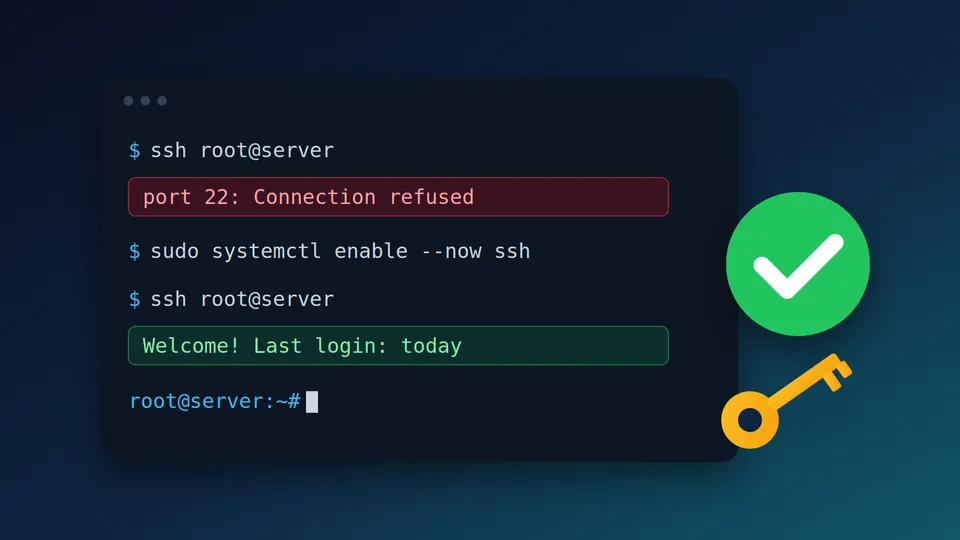
你像往常一样输入登录服务器的命令,按下回车,等来的却不是命令提示符,而是下面其中一行:
ssh: connect to host 203.0.113.10 port 22: Connection refused
ssh: connect to host 203.0.113.10 port 22: Connection timed out
[email protected]: Permission denied (publickey).
这几条看起来差不多,指向的却是完全不同的问题。“Connection refused”(连接被拒绝)说明服务器有回应,但那个端口上没有程序在监听;“timed out”(连接超时)说明根本没有任何回应;“Permission denied”(权限被拒绝)说明 SSH 本身工作正常,只是不接受你的登录方式。在下面找到你遇到的那条报错,直接看对应的解决方法就行。
先让 SSH 告诉你哪里出了问题
在原来的命令上加 -v(详细模式)再跑一次。它会把连接的每一步都打印出来,最后几行通常就能看出卡在了哪里:
ssh -v [email protected]留意 Connecting to ... port 22、Offering public key 和 Authentications that can continue 这几类输出。排查的时候把这段输出一直开着,能少走很多弯路。
SSH 22 端口 “Connection refused” 的解决方法
请求已经到达服务器,但这个端口上没有程序接收。常见原因有四个。
1. 服务器还没准备好
VPS 刚创建、重启或重装系统后,SSH 可能要过一两分钟才会启动。如果服务器是新开的或刚重装过,先等两分钟再试,别急着改配置。
2. SSH 服务没有运行
既然 SSH 登不上,就打开 VPS 控制面板里的网页控制台,在那里登录后检查服务。Ubuntu 和 Debian 上服务名叫 ssh,AlmaLinux、Rocky Linux 和 CentOS 上叫 sshd:
sudo systemctl status ssh
sudo systemctl enable --now ssh如果服务起不来,检查一下配置文件。sshd_config 里哪怕只有一个拼写错误,SSH 也会启动失败,下面这条命令会直接告诉你是哪一行:
sudo sshd -t如果系统里压根没装 OpenSSH(有些精简镜像默认不带),用 sudo apt install openssh-server 或 sudo dnf install openssh-server 安装即可。
3. SSH 监听的是别的端口
也许你自己或某个安装脚本把 SSH 从 22 端口改走了。查一下它实际用的是哪个端口:
sudo ss -tlnp | grep ssh如果显示的是 :2222,就用这个端口连接:
ssh -p 2222 [email protected]在 Ubuntu 22.10 及更新版本(包括 24.04)上,SSH 是由 ssh.socket 启动的。如果你改了 Port 那一行却没有任何效果,原因就在这里。按下面的方法让它生效:
sudo systemctl daemon-reload
sudo systemctl restart ssh.socket
4. 防火墙拒绝了连接
防火墙规则设为“拒绝(reject)”时,你会看到 “Connection refused”;设为“丢弃(drop)”时,你会看到连接超时。无论哪种情况,都要确保 SSH 端口已经放行:
# Ubuntu / Debian(UFW)
sudo ufw allow OpenSSH
sudo ufw status

# AlmaLinux / Rocky Linux(firewalld)
sudo firewall-cmd --permanent --add-service=ssh
sudo firewall-cmd --reload
如果你把 SSH 改到了其他端口,就放行那个端口,例如 sudo ufw allow 2222/tcp。
SSH “Connection timed out” 连接超时的解决方法
超时说明你的请求一直没有得到回应。按下面的顺序逐个检查:
- IP 地址。从控制面板里重新复制一遍。输错一位数字的情况比你想象的要多。
- 服务器在运行吗?已关机、被暂停或还在安装系统的服务器不会有回应。去面板里看看它的状态。
- 防火墙在丢弃数据包。解决方法同上:放行 SSH 端口。
- 你的 IP 被封了。登录失败次数太多,Fail2ban 会把你的 IP 封禁一段时间。在网页控制台里查看并给自己解封:
sudo fail2ban-client status sshd
sudo fail2ban-client set sshd unbanip YOUR_IP- 你自己的网络。有些公司、学校和酒店的网络会屏蔽出站的 22 端口。用手机热点试一下,如果能连上,问题就出在你这边,把 SSH 改到 443 或 2222 这样的端口就能绕过去。
SSH “Permission denied (publickey)” 的解决方法
好消息是:连接本身是通的,说明服务器在线、端口也开着,只是服务器不接受你的登录。下面按常见程度从高到低列出原因。
用户名不对
有些服务器不允许 root 直接登录,很多云镜像也有自己的默认用户。试试你的系统对应的用户名:root、ubuntu、debian、almalinux 或 rocky。
没有用上你的密钥
在 ssh -v 的输出里找 Offering public key。如果里面没有你的密钥,就手动指定:
ssh -i ~/.ssh/id_ed25519 [email protected]注意要用私钥(文件名末尾没有 .pub),而且它要和你添加到服务器上的公钥是一对。
服务器上的文件权限太宽松
如果 ~/.ssh 或 authorized_keys 能被其他用户写入,SSH 会直接忽略你的密钥。通过网页控制台登录,给你要登录的那个用户修正权限:
chmod 700 ~/.ssh
chmod 600 ~/.ssh/authorized_keys
chown -R $USER:$USER ~/.ssh
顺便检查一下 authorized_keys 里的公钥是不是完整的一行。粘贴时经常会被拆成好几行,那样就永远匹配不上。
密码登录被关闭了
如果你用密码登录,却收到 Permission denied (publickey),说明服务器只接受密钥登录。在 Ubuntu 上,即使主配置文件里写的是 yes,/etc/ssh/sshd_config.d/ 目录里的某个文件也常常会把密码登录关掉。查一下 SSH 实际生效的配置:
sudo sshd -T | grep -Ei 'passwordauthentication|permitrootlogin'最稳妥的做法是添加你的密钥,而不是重新打开密码登录。如果确实需要密码登录,就在覆盖它的那个文件里(通常是 50-cloud-init.conf)设置 PasswordAuthentication yes,然后运行 sudo systemctl restart ssh。另外,如果 PermitRootLogin 的值是 prohibit-password,root 就只能用密钥登录。
你本地电脑上的私钥权限太宽松
如果看到 WARNING: UNPROTECTED PRIVATE KEY FILE!,SSH 会拒绝使用这个密钥。在你自己的电脑上修正:
chmod 600 ~/.ssh/id_ed25519用的是旧的 RSA 密钥
较新的 OpenSSH 版本已经停用了旧的 ssh-rsa 签名算法。如果详细输出里出现 no mutual signature algorithm,最简单的办法是换一把新式密钥。生成一把,再把 .pub 文件添加到服务器上:
ssh-keygen -t ed25519“REMOTE HOST IDENTIFICATION HAS CHANGED!”
重装 VPS 系统,或者在同一个 IP 上换了新服务器之后,你就会看到这条醒目的警告。服务器的身份变了,而你的电脑还记着旧的那个。如果你确定是自己重装的,删掉旧记录再重新连接:
ssh-keygen -R 203.0.113.10如果你没有对服务器做过任何改动,先停下来查清原因,再决定要不要接受新的密钥。
完全登不进去?用网页控制台
即使 SSH 彻底挂了,你也照样能进去。VPS 控制面板里有一个网页控制台,效果就像直接给服务器接上显示器和键盘,完全不经过 SSH。用 root 密码在那里登录,修好服务、防火墙或密钥,然后再试 SSH。
还有一个值得知道的原因:磁盘彻底写满时,登录也可能以各种奇怪的方式失败。在控制台里运行 df -h,如果 / 已经到了 100%,先按照我们的教程解决 “No space left on device”。
下次别再把自己锁在外面
- 修改 SSH 或防火墙设置时,保持另一个会话不断开。万一改坏了,你还有办法进去。
- 重启之前先测试。每次修改后运行
sudo sshd -t,没有任何输出就说明配置文件没问题。 - 先放行新端口,再把 SSH 改过去。顺序反过来,就是最经典的把自己锁在外面的方式。
- 用密钥代替密码,再装上 Fail2ban,让扫描程序没法一直猜密码。
快速排查清单
- 用
ssh -v看连接停在哪一步。 - Connection refused:SSH 没运行、端口不对,或防火墙拒绝了连接。
- 连接超时:IP 写错、服务器没开机、防火墙丢包、IP 被封,或者是你自己的网络问题。
- Permission denied (publickey):用户名不对、没用上密钥、文件权限有问题,或者密码登录被关闭。
- 主机身份已变更:重装系统后运行
ssh-keygen -R。 - 彻底登不进去:通过网页控制台修复。
想找一台新服务器练手?NodexVPS 的每一台 Ubuntu VPS、Debian VPS、AlmaLinux VPS 和 Rocky Linux VPS 都提供完整的 root SSH 权限,还配有网页控制台,以备哪天出问题时使用。