Certbot renew fehlgeschlagen? Let's-Encrypt-Verlängerung reparieren (und bereit für 64-Tage-Zertifikate)
Ihr SSL-Zertifikat ist abgelaufen, und Let's Encrypt schickt keine Warnung mehr. So finden Sie heraus, warum Certbot nicht verlängern konnte, beheben jeden Fehler unter Nginx oder Apache und sorgen dafür, dass Sie die Umstellung auf 64-Tage-Zertifikate 2027 nicht kalt erwischt.
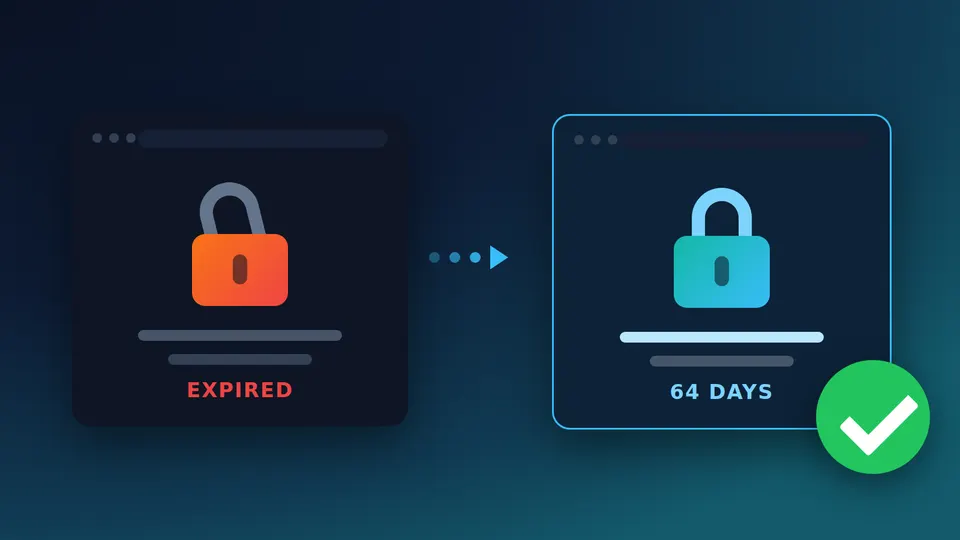
Ein SSL-Zertifikat fällt niemandem auf, bis es abläuft. Dann meldet ein Besucher, dass die Website „Dies ist keine sichere Verbindung“ anzeigt, oder Chrome begrüßt Sie mit NET::ERR_CERT_DATE_INVALID. Und Sie merken auf die harte Tour, dass die automatische Verlängerung, die Sie vor Monaten eingerichtet haben, schon länger nicht mehr funktioniert.
Früher war das schwerer zu übersehen. Let's Encrypt hat ein paar Wochen vor dem Ablauf eine E-Mail geschickt, aber im Juni 2025 damit aufgehört. Seitdem ist das kaputte Schloss im Browser für viele Website-Betreiber die einzige Warnung.
Und das Timing wird bald noch wichtiger. Ab dem 10. Februar 2027 gelten Let's-Encrypt-Zertifikate nur noch 64 statt 90 Tage, ab 2028 nur noch 45 Tage. Eine Verlängerung, die still scheitert, legt Ihre Website also schneller lahm. Es lohnt sich, das jetzt richtig zu lösen. Diese Anleitung geht die Fehler durch, die Certbot tatsächlich ausgibt, erklärt, was sie bedeuten, und zeigt die Lösung für Ubuntu oder Debian mit Nginx oder Apache.
Zuerst: Lassen Sie sich den Fehler von Certbot zeigen
Warten Sie nicht auf den nächsten automatischen Lauf. Lassen Sie Certbot jetzt eine Probe-Verlängerung machen:
sudo certbot renew --dry-runEin Dry Run spricht mit den Testservern von Let's Encrypt. Sie können ihn also beliebig oft ausführen, ohne Ihre echten Zertifikate anzufassen oder an ein Rate Limit zu stoßen. Endet er mit Congratulations, all simulated renewals succeeded, funktioniert die Verlängerung selbst, und Ihr Problem liegt weiter hinten (siehe „Verlängert, aber die Website zeigt noch das alte Zertifikat“ und „Prüfen Sie, ob die Verlängerung von selbst läuft“).
Schlägt er fehl, gibt Certbot einen Block wie diesen aus:
Certbot failed to authenticate some domains (authenticator: nginx). The Certificate Authority reported these problems:
  Domain: example.com
  Type:   connection
  Detail: 203.0.113.10: Fetching http://example.com/.well-known/acme-challenge/kX3...: Timeout during connect (likely firewall problem)
Ältere Certbot-Versionen sagen es kürzer: Some challenges have failed. So oder so stecken die Hinweise in den Zeilen Type und Detail. Die ganze Geschichte steht immer im Log:
sudo tail -n 60 /var/log/letsencrypt/letsencrypt.logUm die Fehler zu verstehen, hilft es zu wissen, was Let's Encrypt prüft. Vor der Verlängerung bittet es Ihren Server, eine kleine Datei unter http://ihre-domain/.well-known/acme-challenge/ bereitzustellen. Dann ruft es diese Datei aus dem Internet ab, über einfaches HTTP auf Port 80. Erreicht es Ihren Server nicht, landet es beim falschen oder bekommt die falsche Antwort, scheitert die Verlängerung. Fast jeder Fehler unten ist einer dieser drei Fälle.
| Was Certbot sagt | Was es meistens bedeutet |
|---|---|
Timeout during connect (likely firewall problem) | Port 80 ist in der Firewall geschlossen |
Invalid response from ... 404 | Die Challenge-Datei liegt nicht dort, wo Let's Encrypt sucht |
DNS problem: NXDOMAIN looking up A | Die Domain zeigt nirgendwohin oder nicht auf diesen Server |
Could not bind TCP port 80 because it is already in use | Der Standalone-Modus streitet mit Ihrem Webserver um Port 80 |
too many certificates (5) already issued | Zu viele Versuche haben ein Rate Limit ausgelöst |
| Verlängerung klappt, der Browser zeigt noch das alte Datum | Der Webserver wurde nie neu geladen |
„Timeout During Connect“: Port 80 ist blockiert
Das erwischt die meisten Leute, meist weil jemand Monate nach dem ersten Zertifikat die Firewall aufgeräumt hat. „Wir liefern nur HTTPS aus, Port 80 kann weg.“ Let's Encrypt prüft aber über Port 80, auch bei Websites, die alles auf HTTPS umleiten.
Prüfen Sie UFW:
sudo ufw statusFehlt 80 (oder Nginx Full / Apache Full) in der Liste, öffnen Sie den Port:
sudo ufw allow 80/tcp
sudo ufw allow 443/tcp
Prüfen Sie dann, ob wirklich etwas auf Port 80 lauscht:
sudo ss -tlnp | grep ':80 'Keine Ausgabe heißt: Ihr Webserver lauscht gar nicht auf Port 80. Legen Sie für die Domain einen einfachen Server-Block mit listen 80; an. Er darf einfach auf HTTPS umleiten. Nutzen Sie zusätzlich zu UFW noch eine andere Firewall, öffnen Sie Port 80 auch dort. Unsere Anleitung zum Einrichten einer Firewall unter Ubuntu zeigt sinnvolle Regeln.
„Invalid Response ... 404“: Die Challenge-Datei wird nicht gefunden
Let's Encrypt hat Ihren Server erreicht, aber der hat „nicht gefunden“ geantwortet. Irgendetwas schickt die Anfrage an die falsche Stelle. Die üblichen Verdächtigen:
- Die Website ist umgezogen. Sie haben das Document Root geändert oder die Website hinter eine Node.js- oder Docker-App gestellt, aber Certbot schreibt die Challenge-Datei noch in den alten
webroot_path. - Eine Catch-all-Regel schnappt sich die Anfrage. Ein
location /, das alles an eine App weitergibt, oder ein Rewrite von WordPress oder einem Framework beantwortet/.well-known/acme-challenge/selbst mit einem 404. - Eine Weiterleitung zeigt woandershin. Von HTTP auf HTTPS umzuleiten ist in Ordnung, Let's Encrypt folgt dem. Eine Weiterleitung auf eine andere Domain oder einen anderen Server, der die Datei nicht hat, ist es nicht.
Sehen Sie nach, wie Certbot dieses Zertifikat verlängern soll:
sudo cat /etc/letsencrypt/renewal/example.com.confDie Zeile authenticator lautet nginx, apache, webroot oder standalone. Steht dort webroot, prüfen Sie, ob webroot_path noch existiert und wirklich der Ordner ist, den Ihr Webserver ausliefert. Bei Nginx ist die sicherste Lösung, dem Challenge-Pfad im Server-Block für Port 80 eine eigene Location zu geben, und zwar vor jeder Weiterleitung:
server {
    listen 80;
    listen [::]:80;
    server_name example.com www.example.com;

    location ^~ /.well-known/acme-challenge/ {
        root /var/www/letsencrypt;
        default_type "text/plain";
    }

    location / {
        return 301 https://$host$request_uri;
    }
}
sudo mkdir -p /var/www/letsencrypt
sudo nginx -t && sudo systemctl reload nginxTeilen Sie Certbot dann den neuen Ordner mit. Der Befehl reconfigure ändert die Verlängerungseinstellungen, ohne ein neues Zertifikat auszustellen:
sudo certbot reconfigure --cert-name example.com --webroot -w /var/www/letsencryptIst Ihre Website eine normale Nginx- oder Apache-Website ohne vorgeschaltete App, ist der Wechsel zum passenden Plugin noch einfacher. Es passt die Konfiguration für die Challenge selbst an und lädt den Server von allein neu:
sudo certbot reconfigure --cert-name example.com --nginx
# oder
sudo certbot reconfigure --cert-name example.com --apache
Führen Sie danach erneut sudo certbot renew --dry-run aus. Sie können den Pfad auch selbst testen: Legen Sie eine Datei hinein und rufen Sie curl http://example.com/.well-known/acme-challenge/test.txt von Ihrem eigenen Computer auf, nicht vom Server aus.
„DNS Problem“: Die Domain zeigt nicht hierher
Ein Fehler wie DNS problem: NXDOMAIN looking up A for example.com bedeutet, dass der Name gar nicht aufgelöst wird. Oft ist es www oder eine andere Subdomain, die im Zertifikat steht, aber später aus dem DNS gelöscht wurde. Prüfen Sie, was die Welt sieht:
dig +short A example.com
dig +short AAAA example.com
curl -4 ifconfig.me
Die ersten beiden Befehle sollten die Adressen Ihres Servers zeigen, und der A-Eintrag sollte mit dem übereinstimmen, was der letzte Befehl ausgibt. Korrigieren Sie die Einträge bei Ihrem DNS-Anbieter. Gibt es einen Namen im Zertifikat nicht mehr, nehmen Sie ihn aus dem Zertifikat heraus, statt ihn bei jeder Verlängerung scheitern zu lassen. Unsere Anleitung zu Domain-DNS erklärt die Einträge, falls Sie eine Auffrischung brauchen.
Der vergessene IPv6-Eintrag
Der hier wird leicht übersehen. Hat die Domain einen AAAA-Eintrag, bevorzugt Let's Encrypt IPv6. Zeigt dieser Eintrag auf einen alten Server, landet die Prüfung bei der falschen Maschine und scheitert, obwohl über IPv4 alles perfekt aussieht. Löschen Sie entweder den veralteten AAAA-Eintrag, oder, falls dieser Server die IPv6-Adresse wirklich hat, sorgen Sie dafür, dass der Webserver darauf antwortet, mit listen [::]:80; neben listen 80; wie im Block oben.
Domains hinter einem CDN
Läuft Ihre Domain über ein CDN oder einen Proxy, landet die Prüfanfrage zuerst dort. Die HTTP-Prüfung klappt meist trotzdem, solange das CDN /.well-known/acme-challenge/ an Ihren Server durchreicht, ohne eine Weiterleitungsschleife zu erzwingen. Tut es das nicht, pausieren Sie den Proxy für die Domain oder nutzen Sie die DNS-Prüfung mit dem Certbot-Plugin Ihres DNS-Anbieters. Die braucht Port 80 überhaupt nicht.
„Could Not Bind TCP Port 80“: Der Standalone-Modus kollidiert mit Ihrem Webserver
Wurde das Zertifikat ursprünglich mit --standalone ausgestellt, startet Certbot für die Prüfung einen eigenen kleinen Webserver auf Port 80. Am ersten Tag hat das funktioniert, bevor Nginx oder Apache installiert war. Jetzt ist der Port belegt, und jede Verlängerung scheitert mit:
Could not bind TCP port 80 because it is already in use by another process on this system (such as a web server).Beenden Sie nicht alle paar Monate von Hand den Webserver. Stellen Sie das Zertifikat wie oben gezeigt mit certbot reconfigure auf das Nginx- oder Apache-Plugin um, dann ist der Konflikt für immer weg. Müssen Sie wirklich bei Standalone bleiben, stoppen und starten Sie den Webserver mit Hooks rund um die Verlängerung:
sudo certbot reconfigure --cert-name example.com \
  --pre-hook "systemctl stop nginx" --post-hook "systemctl start nginx"
Welches Programm den Port belegt, zeigt sudo ss -tlnp | grep ':80 '. Den Rest erklärt unsere Anleitung, wie Sie einen Prozess unter Linux beenden.
„Too Many Certificates Already Issued“: Ein Rate Limit greift
too many certificates (5) already issued for this exact set of identifiers in the last 168h0m0sDieser Fehler entsteht meist beim Reparieren selbst. Jeder echte Versuch, der ein Zertifikat ausstellt, zählt mit. Wer ohne --dry-run immer wieder probiert, sperrt sich für genau diese Namenskombination bis zu eine Woche aus. Zurücksetzen lässt sich das nicht. Warten Sie die Zeit ab, die in der Meldung steht, und testen Sie ab jetzt nur noch mit --dry-run. Läuft Ihr aktuelles Zertifikat in der Zwischenzeit ab: Ein Zertifikat mit einer leicht anderen Namenskombination (zum Beispiel mit oder ohne www) wird getrennt gezählt.
Verlängert, aber die Website zeigt noch das alte Zertifikat
Certbot meldet, dass alles verlängert wurde, sudo certbot certificates zeigt ein frisches Ablaufdatum, aber der Browser zeigt noch das alte. Der Webserver hält das alte Zertifikat noch im Speicher. Er lädt Zertifikate beim Start oder Neuladen, und niemand hat ihm gesagt, dass er neu laden soll.
Die Plugins für Nginx und Apache laden selbst neu. Bei webroot oder standalone fügen Sie einen Deploy-Hook hinzu. Er läuft nur nach einer erfolgreichen Verlängerung:
sudo sh -c 'printf "#!/bin/sh\nsystemctl reload nginx\n" > /etc/letsencrypt/renewal-hooks/deploy/reload-nginx.sh'
sudo chmod +x /etc/letsencrypt/renewal-hooks/deploy/reload-nginx.sh
Für Apache nehmen Sie systemctl reload apache2. Nutzt noch etwas anderes das Zertifikat, etwa ein Mailserver, eine Node.js-App oder eine Datenbank, laden Sie es im selben Skript neu. Prüfen Sie außerdem, ob Ihre Konfiguration auf /etc/letsencrypt/live/example.com/fullchain.pem zeigt und nicht auf eine Kopie, die Sie einmal in einen anderen Ordner gelegt haben. Eine Kopie wird nie aktualisiert.
Prüfen Sie, ob die Verlängerung von selbst läuft
Ein erfolgreicher Dry Run beweist nur, dass die Verlängerung funktionieren kann. Es muss sie auch etwas ausführen. Unter Ubuntu und Debian ist das ein systemd-Timer, und sein Name hängt davon ab, wie Certbot installiert wurde:
systemctl list-timers | grep -i certbotSie sollten certbot.timer (das apt-Paket) oder snap.certbot.renew.timer (das Snap) sehen. Beide laufen zweimal täglich und verlängern nur die Zertifikate, die fällig sind. Taucht keiner auf, schalten Sie den passenden ein:
sudo systemctl enable --now certbot.timer
# für die Snap-Version:
sudo systemctl enable --now snap.certbot.renew.timer
Sehen Sie dann nach, was bei den letzten Läufen passiert ist:
sudo journalctl -u certbot.service -n 30
# für die Snap-Version:
sudo journalctl -u snap.certbot.renew.service -n 30
Zwei Certbots auf einem Server
Ein häufiges Durcheinander, nachdem ein Server ein paar Mal aktualisiert wurde: Certbot wurde einmal per apt und später per Snap oder pip installiert. Dann führt der Timer die eine Kopie aus, während Sie mit der anderen testen. Merkwürdige Python-Fehler nach einem Ubuntu-Upgrade sind oft ein Zeichen dafür. Prüfen Sie, wie viele es gibt:
which -a certbotSehen Sie mehr als einen, behalten Sie eine Installationsart, entfernen Sie die andere und führen Sie den Dry Run erneut aus. Ihre Zertifikate in /etc/letsencrypt bleiben in jedem Fall, wo sie sind.
Vorbereitung auf 64-Tage-Zertifikate
Die meisten Server mit funktionierendem Certbot-Timer werden die Umstellung am 10. Februar 2027 gar nicht bemerken. Der Timer prüft zweimal täglich, und Certbot verlängert lange vor dem Ablauf. Erwischt werden die Server mit selbstgebauten Abkürzungen. Suchen Sie jetzt danach:
- Cronjobs, die für 90 Tage geschrieben wurden. So etwas wie „jeden zweiten Monat am 1. verlängern“ hat mit 90-Tage-Zertifikaten funktioniert. Mit 64-Tage-Zertifikaten laufen sie damit ab. Nutzen Sie den Timer oder ein tägliches
certbot renew, nie einen festen, langen Abstand. - Fest eingetragene Zahlen. Durchsuchen Sie Ihre Skripte und Betriebsanleitungen nach 60, 80, 83 oder 90 Tagen. Let's Encrypt warnt selbst vor Skripten, die von diesen Laufzeiten ausgehen. Prüfen Sie auch
renew_before_expiryin den Dateien unter/etc/letsencrypt/renewal/. Ein Wert nahe der vollen Laufzeit lässt Certbot bei jedem Lauf verlängern, und Sie stoßen an Rate Limits. - Warnungen, die zu früh Alarm schlagen. Ein Monitor, der bei „weniger als 30 Tage übrig“ warnt, ist heute in Ordnung. Mit 45-Tage-Zertifikaten im Jahr 2028 schlägt er ständig Alarm. Warnen Sie lieber etwa eine Woche vor dem Ablauf, das lässt immer noch Zeit zum Handeln.
- Eine Prüfung, die nur manchmal klappt. Let's Encrypt verkürzt auch, wie lange eine erfolgreiche Domain-Prüfung wiederverwendet werden darf. Fast jede Verlängerung muss die Prüfung also erneut bestehen. Eine Firewall-Regel oder Weiterleitung, die die Prüfung „meistens“ durchlässt, reicht dann nicht mehr.
- Alte Certbot-Versionen. Halten Sie Certbot aktuell, damit er den aktuellen Verlängerungsempfehlungen von Let's Encrypt folgt. Die Snap-Version aktualisiert sich selbst, mit apt kommen Updates mit Ihren normalen Systemupdates.
Behalten Sie das Ablaufdatum selbst im Blick
Ohne Warn-E-Mails sollten Sie sich nicht allein auf die Verlängerung verlassen. Dieser Einzeiler zeigt das Ablaufdatum des Zertifikats, das Ihre Website tatsächlich an Besucher schickt, und genau darauf kommt es an:
echo | openssl s_client -connect example.com:443 -servername example.com 2>/dev/null | openssl x509 -noout -enddatePacken Sie ihn in ein kleines tägliches Cron-Skript, das Sie warnt, wenn weniger als 7 Tage übrig sind:
#!/bin/sh
DOMAIN=example.com
if ! echo | openssl s_client -connect "$DOMAIN:443" -servername "$DOMAIN" 2>/dev/null \
    | openssl x509 -noout -checkend 604800 >/dev/null; then
  echo "SSL certificate for $DOMAIN expires within 7 days" | logger -t ssl-check
  # hier per E-Mail, Slack oder Telegram verschicken
fi
Auch Uptime Kuma, ein selbst gehosteter Monitor, den Sie auf einem kleinen Server installieren können, warnt bei ablaufenden Zertifikaten auf allen Websites, die Sie überwachen, ganz ohne Skripte.
Läuft Ihre Website in Docker?
- Traefik oder Caddy holen und verlängern Zertifikate selbst. Scheitert die Verlängerung, steht der Grund in ihrem Log:
docker logs traefik 2>&1 | grep -i acme. Bei Traefik ist ein Klassiker, dass die Dateiacme.jsondie falschen Rechte hat. Sie musschmod 600haben, sonst verweigert Traefik sie. - Ein Certbot-Container neben einem Nginx-Container braucht zwei Dinge: etwas, das
certbot renewregelmäßig ausführt, und ein Neuladen des Nginx-Containers nach jeder Verlängerung, zum Beispieldocker compose exec nginx nginx -s reloadin einem Deploy-Hook. - Port 80 muss weiterhin den Container erreichen, der die Prüfung beantwortet. Lassen Sie
80:80also an genau diesem Container veröffentlicht.
Kurze Checkliste
sudo certbot renew --dry-run, dann/var/log/letsencrypt/letsencrypt.loglesen.- Timeout: Port 80 in UFW öffnen und sicherstellen, dass der Webserver darauf lauscht.
- 404: Challenge-Pfad oder Webroot korrigieren, oder mit
certbot reconfigureauf das Plugin--nginx/--apachewechseln. - DNS-Problem: A-Eintrag korrigieren, veraltete AAAA-Einträge entfernen und nicht mehr genutzte Namen streichen.
- Port 80 belegt: weg von
--standalone. - Rate Limit: abwarten und nur noch mit
--dry-runtesten. - Altes Zertifikat wird noch angezeigt: einen Deploy-Hook anlegen, der den Webserver neu lädt.
- Prüfen, ob der Timer läuft, nur eine Certbot-Kopie nutzen und das Ablaufdatum selbst überwachen.
Ist das erledigt, passiert eine Verlängerung alle paar Monate, ohne dass Sie je daran denken müssen, und so soll es sein. Starten Sie eine neue Website, gibt Ihnen ein Website-VPS oder Ubuntu-VPS von NodexVPS vollen Root-Zugriff, um all das nach Ihren Vorstellungen einzurichten. Certbot gehört außerdem zu den Apps, die Sie bei der Bestellung auswählen können. Und falls eine Verlängerung einmal die Website hinter Nginx lahmlegt, ist unsere Anleitung zu 502 Bad Gateway die nächste Anlaufstelle.