SSH «Connection refused» y «Permission denied (publickey)»: cómo solucionarlo
¿No puedes conectarte a tu servidor por SSH? Tanto si te sale «Connection refused» en el puerto 22 como un timeout o «Permission denied (publickey)», te explicamos qué significa cada error y cómo solucionarlo en pocos minutos, incluso si te has quedado sin acceso.
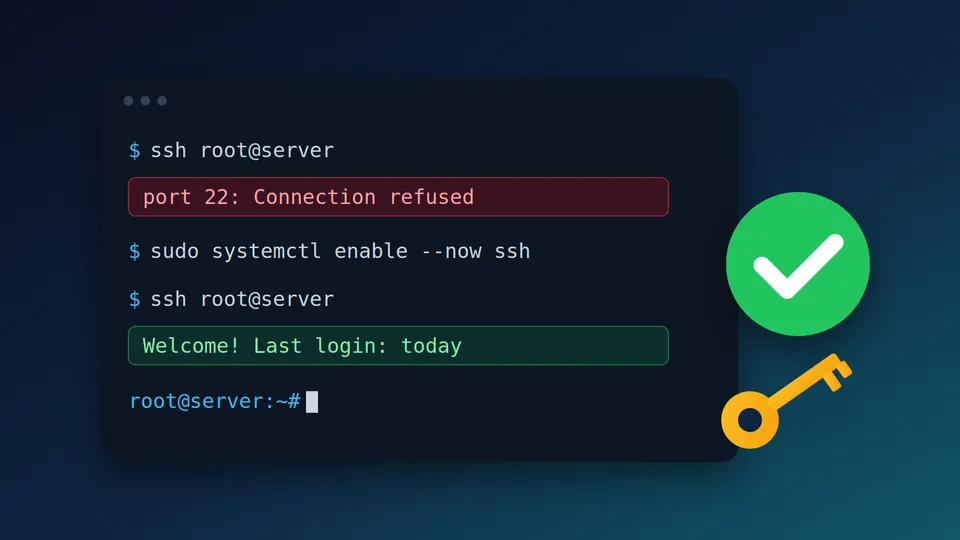
Escribes el comando de siempre para entrar en tu servidor, pulsas Enter y, en lugar del prompt, te aparece uno de estos mensajes:
ssh: connect to host 203.0.113.10 port 22: Connection refused
ssh: connect to host 203.0.113.10 port 22: Connection timed out
[email protected]: Permission denied (publickey).
Se parecen, pero cada uno apunta a un problema distinto. «Connection refused» (conexión rechazada) significa que el servidor respondió y dijo que no hay nadie escuchando. «Timed out» significa que nadie respondió. «Permission denied» indica que SSH funciona bien, pero no acepta la forma en que intentas entrar. Busca tu mensaje más abajo y ve directo a su solución.
Primero, pregúntale a SSH qué ha fallado
Ejecuta el mismo comando con -v (modo detallado). Muestra cada paso de la conexión, y las últimas líneas suelen decir exactamente dónde se detuvo:
ssh -v [email protected]Busca líneas como Connecting to ... port 22, Offering public key y Authentications that can continue. Ten esta salida a mano mientras sigues los pasos: te ahorrará muchas suposiciones.
Cómo solucionar «Connection refused» en el puerto 22
Tu petición llegó al servidor, pero nada la aceptó en ese puerto. Hay cuatro motivos habituales.
1. El servidor todavía no está listo
Justo después de crear, reiniciar o reinstalar un VPS, SSH puede tardar uno o dos minutos en arrancar. Si el servidor es nuevo o lo acabas de reinstalar, espera dos minutos y vuelve a intentarlo antes de tocar nada.
2. El servicio SSH está detenido
Si no puedes entrar por SSH, abre la consola web en el panel de control de tu VPS, inicia sesión ahí y revisa el servicio. En Ubuntu y Debian se llama ssh; en AlmaLinux, Rocky Linux y CentOS se llama sshd:
sudo systemctl status ssh
sudo systemctl enable --now ssh
Si se niega a arrancar, comprueba el archivo de configuración. Basta una sola errata en sshd_config para dejar SSH sin funcionar, y este comando te dice en qué línea está:
sudo sshd -tSi OpenSSH ni siquiera está instalado (algunas imágenes mínimas vienen sin él), instálalo con sudo apt install openssh-server o sudo dnf install openssh-server.
3. SSH escucha en otro puerto
Puede que tú, o algún script de instalación, hayáis sacado SSH del puerto 22. Comprueba qué puerto usa de verdad:
sudo ss -tlnp | grep sshSi aparece :2222, conéctate con ese puerto:
ssh -p 2222 [email protected]En Ubuntu 22.10 y posteriores, incluido el 24.04, SSH lo arranca ssh.socket. Si cambiaste la línea Port y no pasó nada, este es el motivo. Aplica el cambio así:
sudo systemctl daemon-reload
sudo systemctl restart ssh.socket
4. Un firewall rechaza la conexión
Un firewall configurado para «rechazar» te da «Connection refused»; uno configurado para «descartar» te da un timeout. En cualquier caso, asegúrate de que el puerto de SSH esté abierto:
# Ubuntu / Debian (UFW)
sudo ufw allow OpenSSH
sudo ufw status

# AlmaLinux / Rocky Linux (firewalld)
sudo firewall-cmd --permanent --add-service=ssh
sudo firewall-cmd --reload
Si moviste SSH a otro puerto, abre ese puerto, por ejemplo con sudo ufw allow 2222/tcp.
Cómo solucionar «Connection timed out»
Un timeout significa que tu petición nunca recibió respuesta. Revisa esto en orden:
- La dirección IP. Vuelve a copiarla desde tu panel de control. Un dígito equivocado es más habitual de lo que parece.
- ¿Está encendido el servidor? Un servidor detenido, suspendido o que todavía se está instalando no responde. Comprueba su estado en el panel.
- Un firewall que descarta paquetes. La solución es la misma de arriba: permite el puerto de SSH.
- Te han bloqueado. Tras demasiados intentos fallidos, Fail2ban bloquea tu IP durante un tiempo. Desde la consola web, compruébalo y desbloquéate:
sudo fail2ban-client status sshd
sudo fail2ban-client set sshd unbanip TU_IP- Tu propia red. Algunas redes de oficinas, universidades y hoteles bloquean el puerto 22 de salida. Prueba desde el punto de acceso de tu móvil. Si así funciona, el bloqueo está de tu lado, y mover SSH a un puerto como el 443 o el 2222 lo evita.
Cómo solucionar «Permission denied (publickey)»
La buena noticia: la conexión funciona, así que el servidor está encendido y el puerto abierto. Simplemente el servidor no acepta tu inicio de sesión. Estas son las causas, de la más común a la menos.
Usuario equivocado
Algunos servidores no permiten entrar como root, y muchas imágenes cloud traen su propio usuario por defecto. Prueba con el que usa tu sistema operativo: root, ubuntu, debian, almalinux o rocky.
Tu clave no se está ofreciendo
En la salida de ssh -v, busca Offering public key. Si tu clave no aparece, indícale a SSH cuál usar:
ssh -i ~/.ssh/id_ed25519 [email protected]Asegúrate de que sea la clave privada (sin .pub al final) y de que corresponda a la clave pública que añadiste al servidor.
Los permisos en el servidor son demasiado abiertos
SSH ignora tu clave si otros usuarios pueden escribir en ~/.ssh o en authorized_keys. Entra por la consola web y corrígelos para el usuario con el que te conectas:
chmod 700 ~/.ssh
chmod 600 ~/.ssh/authorized_keys
chown -R $USER:$USER ~/.ssh
Ya que estás, comprueba que la clave ocupe una sola línea en authorized_keys. Al pegarla es frecuente que se parta en varias líneas, y entonces nunca coincide.
El acceso con contraseña está desactivado
Si intentas entrar con contraseña y recibes Permission denied (publickey), el servidor solo acepta claves. En Ubuntu, un archivo de /etc/ssh/sshd_config.d/ suele desactivar las contraseñas aunque el archivo principal diga que sí. Comprueba qué configuración usa SSH realmente:
sudo sshd -T | grep -Ei 'passwordauthentication|permitrootlogin'Lo más seguro es añadir tu clave en lugar de volver a activar las contraseñas. Si de verdad las necesitas, pon PasswordAuthentication yes en el archivo que lo sobrescribe (a menudo 50-cloud-init.conf) y ejecuta sudo systemctl restart ssh. Y si PermitRootLogin dice prohibit-password, root solo puede entrar con clave.
Tu clave privada está demasiado expuesta en tu propio equipo
Si ves WARNING: UNPROTECTED PRIVATE KEY FILE!, SSH se niega a usar la clave. Corrígelo en tu equipo:
chmod 600 ~/.ssh/id_ed25519Una clave RSA antigua
Las versiones recientes de OpenSSH desactivaron la antigua firma ssh-rsa. Si la salida detallada menciona no mutual signature algorithm, lo más sencillo es usar una clave moderna. Crea una y añade el archivo .pub al servidor:
ssh-keygen -t ed25519«REMOTE HOST IDENTIFICATION HAS CHANGED!»
Verás este aviso enorme después de reinstalar tu VPS o de recibir un servidor nuevo con la misma IP. El servidor tiene una identidad nueva y tu equipo todavía recuerda la antigua. Si sabes que lo reinstalaste, borra la entrada antigua y vuelve a conectarte:
ssh-keygen -R 203.0.113.10Si no cambiaste nada en el servidor, detente y averigua el motivo antes de aceptar la clave nueva.
¿Te has quedado sin acceso? Usa la consola web
Aunque SSH no funcione, todavía puedes entrar. El panel de control de tu VPS tiene una consola web que funciona como si conectaras una pantalla y un teclado al servidor, sin pasar por SSH. Inicia sesión ahí con tu contraseña de root, arregla el servicio, el firewall o la clave, y vuelve a probar SSH.
Otra causa que conviene conocer: si el disco está completamente lleno, el inicio de sesión puede fallar de formas extrañas. Ejecuta df -h desde la consola y, si / está al 100 %, sigue primero nuestra guía para solucionar «No space left on device».
Cómo no volver a quedarte fuera
- Mantén una segunda sesión abierta cuando cambies la configuración de SSH o del firewall. Si el cambio rompe algo, seguirás teniendo una forma de entrar.
- Prueba antes de reiniciar. Ejecuta
sudo sshd -tdespués de cada cambio. Si no muestra nada, el archivo está bien. - Abre primero el puerto nuevo y después mueve SSH a él. Hacerlo al revés es la forma clásica de quedarse fuera.
- Usa claves, no contraseñas, y añade Fail2ban para que los bots no puedan seguir probando.
Lista de comprobación rápida
ssh -vpara ver dónde se detiene la conexión.- Refused: SSH detenido, puerto equivocado o un firewall que la rechaza.
- Timed out: IP equivocada, servidor apagado, firewall que descarta paquetes, un bloqueo o tu propia red.
- Permission denied (publickey): usuario equivocado, clave no ofrecida, permisos de archivos o contraseñas desactivadas.
- Host identification changed:
ssh-keygen -Rtras una reinstalación. - Sin acceso: arréglalo desde la consola web.
¿Necesitas un servidor limpio para practicar? Cada VPS Ubuntu, VPS Debian, VPS AlmaLinux y VPS Rocky Linux de NodexVPS incluye acceso SSH completo como root y una consola web para el día en que algo salga mal.